

¿Qué funciones buscar en una app de control parental?
- Control de tiempo de pantalla: establece cuánto tiempo puede usar tu hijo el dispositivo cada día y programa «horarios de descanso» automáticos. Por ejemplo: máximo 1 hora de pantalla después del colegio, y bloqueo automático de 21:30 a 08:00 para garantizar el descanso nocturno.
- Filtrado de contenido: bloquea automáticamente páginas web, videos y aplicaciones no apropiadas según la edad. Funciona como un «filtro inteligente» que reconoce contenido violento, sexual o peligroso sin que tengas que crear listas manualmente.
- Ubicación GPS: te permite ver dónde está tu hijo en tiempo real y crear zonas geográficas delimitadas. Recibes alertas automáticas cuando tu hijo llega al colegio, sale de casa o entra en áreas que has marcado como seguras o restringidas.
- Supervisión de redes sociales: analiza mensajes, fotos y actividad en aplicaciones como Instagram, TikTok y WhatsApp para detectar ciberacoso, contenido inapropiado o contactos sospechosos. Las apps más avanzadas usan inteligencia artificial para enviar alertas solo cuando detectan riesgos reales.
- Reportes de actividad: genera informes diarios o semanales sobre qué aplicaciones usa más tu hijo, qué páginas web visita y cuánto tiempo pasa en cada actividad. Te ayuda a entender sus hábitos digitales y detectar cambios preocupantes.
- Control de llamadas/SMS: permite bloquear números desconocidos o sospechosos, y en algunos casos supervisar mensajes de texto. Esta función está más disponible en Android debido a las restricciones de privacidad de Apple en iOS.
Comparativa de apps de control parental 2025

Opciones gratuitas: el punto de partida

Si nunca has utilizado un control parental, te recomendamos comenzar por las opciones gratuitas. Así te irás familiarizando con las dinámicas que estas aplicaciones utilizan.
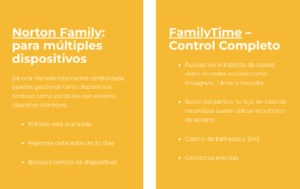
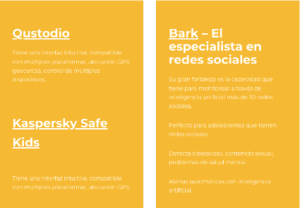
Opciones de pago. Más control pero pagando.
¿Cómo elegir la app adecuada?
Cada familia tiene sus propias circunstancias pero podríamos aglutinar las recomendaciones en tres grandes apartados: por edad, por necesidad y por plataforma.
Por edad del niño
- 6-10 años: Google Family Link o Screen Time.
- 11-14 años: Qustodio o Kaspersky Safe Kids.
- 15+ años: Bark o FamilyTime (por redes sociales).
Por necesidades específicas
- Solo tiempo de pantalla: opciones gratuitas son suficientes.
- Múltiples dispositivos: Norton Family o Bark.
- Redes sociales: Bark es la mejor opción.
- Presupuesto limitado: Kaspersky Safe Kids premium.
Por Plataforma
- Mixto: Qustodio, Bark o Norton Family
- Solo Android: Google Family Link.
- Solo iOS: Screen Time.
Compartir: